スマホで手軽に素敵な動画を作りたいけど、パソコンを使うのは面倒…そんなあなたに朗報です!この記事では、スマホだけで簡単に短い動画を作成するコツを、初心者の方にも分かりやすく解説します。複雑な操作や高価な機材は一切不要!この記事を読めば、無料の動画編集アプリを使って、思い出の記録やSNSへの投稿、情報発信など、様々な用途に合わせた魅力的な動画を、誰でも簡単に作れるようになります。撮影の基本から編集テクニック、アプリの使い方まで、網羅的に解説しているので、すぐにでも動画制作を始められます。さらに、よくあるトラブルシューティングも紹介しているので、安心して動画編集を楽しめます。さあ、あなたもスマホで動画編集マスターになりましょう!

1. スマホで簡単に短い動画を作成するメリット
スマホで短い動画を作成することには、様々なメリットがあります。手軽に始められるだけでなく、表現の幅を広げ、コミュニケーションを豊かにするなど、多くの可能性を秘めています。以下に、具体的なメリットを詳しく解説します。
1.1 手軽に思い出を記録
旅行やイベント、子どもの成長記録など、日々の大切な瞬間を気軽に動画に残せます。写真よりも多くの情報を記録でき、臨場感あふれる思い出として振り返ることができます。特別な機材や技術は不要で、スマホ一つで手軽に始められる点が大きな魅力です。撮影した動画は、クラウドサービスに保存しておけば、スマホの容量を圧迫する心配もありません。
1.2 SNSで共有しやすい
Instagram、TikTok、YouTube Shorts、Twitterなど、様々なSNSで短い動画を簡単に共有できます。動画は写真よりも多くの情報を伝えられるため、フォロワーとのエンゲージメントを高め、より深いコミュニケーションを築くのに役立ちます。また、自分の趣味や特技を動画で発信することで、新たなコミュニティに参加するきっかけにもなります。動画コンテンツはSNSのトレンドでもあり、積極的に活用することで、より多くのユーザーにリーチすることができます。
1.3 情報発信のツールとして活用
短い動画は、情報発信のツールとしても非常に有効です。例えば、商品の使い方やサービス内容を説明する動画を作成すれば、顧客への訴求力を高めることができます。また、ブログやウェブサイトに動画を埋め込むことで、コンテンツをより魅力的にし、SEO対策にも繋がります。教育現場では、学習内容を解説する動画教材を作成することで、生徒の理解を深めることができます。さらに、ビジネスシーンでは、プレゼンテーション資料に動画を組み込むことで、より効果的な情報伝達を実現できます。動画はテキストや画像よりも多くの情報を短時間で伝えられるため、様々な場面で活用することができます。
1.4 スキマ時間を有効活用
通勤時間や休憩時間などのスキマ時間を利用して、動画を作成・編集できます。複雑な操作を必要としないアプリも多数存在するため、初心者でも気軽に挑戦できます。場所を選ばずに手軽に動画制作に取り組めるため、忙しい人でも効率的にコンテンツを作成できます。
1.5 表現力の向上
動画制作を通して、構成力や演出力、編集技術など、様々なスキルを磨くことができます。音楽や効果音、テキスト、エフェクトなどを加えることで、自分の個性を表現し、クリエイティブな作品を生み出すことができます。動画制作は自己表現の手段として、自己成長にも繋がります。
1.6 収益化の可能性
YouTubeなどの動画プラットフォームでは、広告収入を得ることも可能です。質の高い動画コンテンツを制作し、多くの視聴者を集めることで、収益化につなげることができます。自分のスキルや知識を活かして動画を作成し、副収入を得ることも夢ではありません。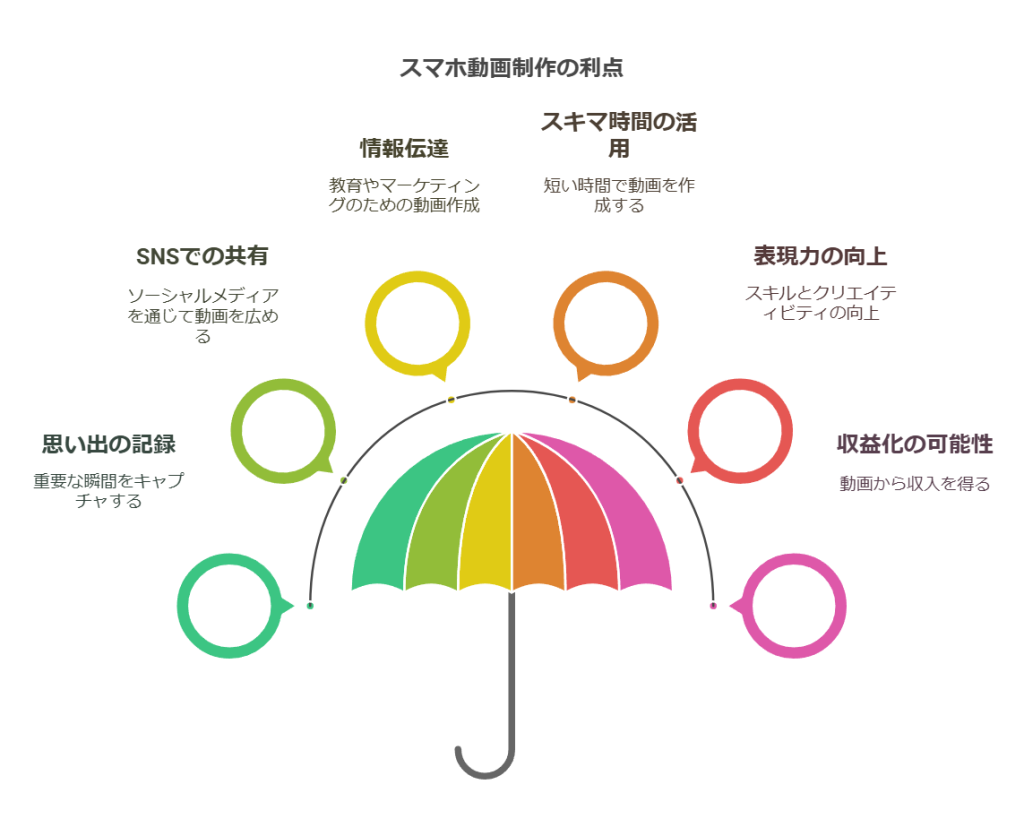
| メリット | 詳細 |
|---|---|
| 手軽さ | スマホ一つで撮影・編集が可能。特別な機材や技術は不要。 |
| 記録性 | 写真よりも多くの情報を記録でき、臨場感のある思い出を残せる。 |
| 共有性 | SNSで簡単に共有でき、コミュニケーションを活性化できる。 |
| 情報発信 | 商品紹介や教育、プレゼン資料など、様々な場面で活用できる。 |
| スキマ時間活用 | 通勤時間や休憩時間など、短い時間で動画制作に取り組める。 |
| 表現力の向上 | 動画制作を通して、クリエイティブなスキルを磨くことができる。 |
| 収益化 | 動画プラットフォームで広告収入を得る可能性がある。 |
2. 初心者でも簡単!スマホで短い動画を作るための準備
スマホで動画を作るのは意外と簡単!必要な準備はそれほど多くありません。まずは撮影機材と編集アプリ、そして動画編集の基本知識を理解しておきましょう。
2.1 撮影機材の準備 スマホがあればOK
高価な機材は不要です。ほとんどのスマートフォンには高性能なカメラが搭載されているので、まずはお手持ちのスマホで十分です。もちろん、より高画質で安定した動画を撮影したい場合は、以下のような機材を検討してみても良いでしょう。
| 機材 | メリット | デメリット |
|---|---|---|
| スマホ用三脚 | 手ブレを防ぎ、安定した映像を撮影できる | 持ち運びにやや不便 |
| 外付けマイク | クリアな音声を録音できる | 別途購入が必要 |
| スマホ用レンズ | 広角や望遠など、様々な画角で撮影できる | レンズの種類によっては画質が低下する場合も |
これらの機材は必須ではありませんが、動画のクオリティを向上させたい場合は検討してみてください。例えば、Vlogを撮影するなら三脚があると便利です。また、インタビュー動画など音声が重要な場合は外付けマイクがあるとよりクリアな音声を録音できます。スマホ用三脚や外付けマイクなど、様々な製品が販売されていますので、ご自身のニーズに合わせて選んでみてください。
2.2 動画編集アプリの選定 無料アプリで十分!
動画編集と聞くと難しそうに感じるかもしれませんが、直感的に操作できる無料アプリがたくさんあります。複雑な操作を覚える必要はなく、基本的な機能を使えば十分魅力的な動画を作成できます。後ほど紹介するおすすめアプリを参考に、自分に合ったアプリを選んでみましょう。
2.3 動画編集の基礎知識 シーン、カット、トランジション
動画編集を始める前に、いくつかの基本的な用語を理解しておくとスムーズです。シーンとは、場所や時間、状況などが変化する単位のことです。例えば、カフェで会話するシーン、公園を散歩するシーンなどです。カットとは、1つのカメラで連続して撮影された映像のことを指します。そして、トランジションとは、カットとカットをつなぐ効果のこと。フェードイン・フェードアウトやワイプなど、様々な種類があります。これらの用語を理解することで、動画編集アプリの使い方をより深く理解し、効果的に動画を作成できるようになります。
2.3.1 動画編集の3つの要素
- シーン:場所や時間、状況が変化する単位
- カット:1つのカメラで連続して撮影された映像
- トランジション:カットとカットをつなぐ効果
これらの要素を理解することで、動画編集がよりスムーズになります。例えば、複数のカットを組み合わせて1つのシーンを作り、トランジションでそれらのカットを自然につなげることで、より見やすい動画を作成できます。
3. 無料アプリで動画編集マスター!おすすめアプリ3選と使い方
スマホで手軽に動画編集を行うなら、無料アプリがおすすめです。ここでは初心者の方でも簡単に使いこなせる、おすすめの無料動画編集アプリを3つご紹介し、それぞれの基本的な使い方を解説します。動画編集のスキルを向上させ、魅力的な動画を作成するための第一歩を踏み出しましょう。
3.1 CapCut 基本機能が充実した万能アプリ
CapCutは、TikTokと同じByteDance社が開発した無料の動画編集アプリです。豊富な機能と直感的な操作性が特徴で、初心者から上級者まで幅広く利用されています。高度な編集機能も備えているため、様々な表現が可能です。
3.1.1 CapCutを使った動画編集の基本操作
動画のトリミングやカット、テキストやスタンプの追加、トランジション効果の挿入、BGMや効果音の追加など、基本的な編集機能が網羅されています。さらに、キーフレームアニメーションや速度調整など、高度な編集も可能です。豊富なフィルターやエフェクトも魅力です。
3.2 VN ビデオエディター 直感的な操作で初心者にも使いやすい
VN ビデオエディターは、シンプルなインターフェースと直感的な操作性が特徴の無料動画編集アプリです。初心者でも簡単に動画編集を始めることができます。マルチレイヤー編集やキーフレームアニメーションなど、高度な機能も搭載しています。
3.2.1 VN ビデオエディターを使った動画編集の基本操作
動画のトリミングやカット、テキストやスタンプの追加、トランジション効果の挿入、BGMや効果音の追加など、基本的な編集機能が分かりやすく配置されています。マルチレイヤー編集機能を使えば、複数の動画や画像を重ねて表示することも可能です。また、キーフレームアニメーションで動きのある表現も加えられます。
より詳しい使い方については、VN公式チュートリアルをご覧ください。
3.3 InShot 豊富なエフェクトとフィルターで動画を華やかに
InShotは、豊富なエフェクトやフィルターが魅力の無料動画編集アプリです。動画を華やかに演出したい方におすすめです。動画の速度調整やアスペクト比の変更なども簡単に行えます。SNSへの共有機能も充実しています。
3.3.1 InShotを使った動画編集の基本操作
動画のトリミングやカット、テキストやスタンプの追加、トランジション効果の挿入、BGMや効果音の追加といった基本的な編集機能に加え、豊富なフィルターやエフェクトで動画をより魅力的に仕上げることができます。動画の速度調整やアスペクト比の変更も簡単に行えます。InstagramやTikTokなどのSNSへの共有もスムーズです。
操作方法の詳細は、InShot公式ウェブサイトをご覧ください。
| アプリ名 | 特徴 | おすすめポイント |
|---|---|---|
| CapCut | 高機能で多様な編集が可能 | 高度な編集に挑戦したい方 |
| VN ビデオエディター | 直感的な操作で初心者向け | 簡単に動画編集を始めたい方 |
| InShot | 豊富なエフェクトとフィルター | 動画を華やかに演出したい方 |
それぞれのアプリの特徴を理解し、自分のニーズに合ったアプリを選んで、動画編集を楽しんでください。
4. スマホで短い動画を作成するコツ|撮影編
スマホで動画を撮影する際、ちょっとしたコツを掴むだけで、動画の見栄えは格段に向上します。ここでは、スマホで動画をきれいに撮影するためのテクニックと、構図の基本について解説します。
4.1 スマホで動画をきれいに撮影するテクニック
美しい動画を撮影するには、手ブレを防ぎ、適切な明るさで撮影することが重要です。また、スマホのカメラ機能を最大限に活用することもポイントです。
4.1.1 手ブレを防ぐ方法
手ブレは動画の見栄えを悪くする大きな要因です。以下の方法で手ブレを防ぎ、安定した動画を撮影しましょう。
- 両手でスマホをしっかりと持つ
- 脇を締め、肘を体に固定する
- 可能であれば、壁やテーブルなどに寄りかかる
- スマホ用のスタビライザーや三脚を使用する

4.1.2 明るさ調整のコツ
明るさが適切でない動画は、見づらく、印象も悪くなります。撮影前に明るさを確認し、必要に応じて調整しましょう。
- スマホの画面をタップして、フォーカスと明るさを調整する
- 逆光の場合は、被写体に露出を合わせる
- 明るすぎる場合は、露出を下げる
最近のスマートフォンには、HDR機能が搭載されています。HDR機能を使うことで、明暗差の激しいシーンでも白飛びや黒つぶれを抑え、より自然な明るさで撮影できます。夜景や逆光時に効果的です。
4.2 構図の基本を押さえてプロっぽい動画に
構図を意識することで、より魅力的な動画を撮影できます。基本的な構図を理解し、動画の目的に合わせて使い分けましょう。
| 構図 | 説明 | 効果 |
|---|---|---|
| 三分割法 | 画面を縦横3分割し、線の交点に被写体を配置する | バランスの良い、安定した印象を与える |
| 対称構図 | 中心線に対して左右対称に被写体を配置する | 安定感、調和、美しさなどを表現できる |
| 日の丸構図 | 被写体を画面の中心に配置する | 被写体を強調する効果がある |
| 斜め構図 | 被写体を斜めに配置する | 動きや奥行きを表現できる |
これらの構図は基本的なものですが、構図を意識するだけで動画の印象は大きく変わります。 様々な構図を試して、より効果的な表現方法を探してみてください。
また、グリッド線を活用することで、水平・垂直を保った撮影が容易になります。設定画面からグリッド線の表示をオンにすることで、画面上に補助線が表示され、構図のバランスを整えるのに役立ちます。
5. スマホで短い動画を作成するコツ|編集編
撮影した動画素材を魅力的なショートムービーに仕上げるには、編集作業が不可欠です。ここでは、スマホで簡単にできる動画編集のコツを、動画編集アプリの基本操作から一歩進んだテクニックまで網羅して解説します。
5.1 動画のトリミングとカットの方法
動画の不要な部分を削除するには、トリミングとカットの機能を使います。トリミングは動画の開始点と終了点を調整して動画の長さを変更する機能で、カットは動画の途中部分を削除する機能です。多くの動画編集アプリでは、タイムライン上に動画を配置し、スライダーやハンドルを操作することでトリミングやカットができます。不要な間やシーンを削除することで、動画全体のテンポが良くなり、視聴者の集中力を維持できます。
5.2 トランジションで動画をスムーズにつなげる
トランジションとは、複数の動画クリップをつなぐ際の効果のことです。トランジションを効果的に使用することで、動画の展開をスムーズにし、より洗練された印象を与えることができます。代表的なトランジションには、フェードイン/アウト、クロスフェード、ワイプなどがあります。動画の内容や雰囲気に合わせて適切なトランジションを選ぶことが重要です。例えば、シーンの切り替わりを強調したい場合はクロスフェード、場面転換をスムーズに表現したい場合はワイプが効果的です。トランジションの効果時間や種類は、アプリによって異なります。
5.3 BGMや効果音で動画をより魅力的に
BGMや効果音は、動画の雰囲気を大きく左右する重要な要素です。動画の内容に合ったBGMを選ぶことで、感情を表現したり、世界観を構築することができます。効果音を加えることで、動画に臨場感やインパクトを与えることも可能です。著作権フリーの音源サイトを利用すれば、安心してBGMや効果音を使用できます。多くの動画編集アプリでは、アプリ内で直接音源を選択できる機能が搭載されています。音量調整やフェードイン/アウトなどの効果も加えることができます。
5.4 テキストやスタンプで動画に情報を加える
テキストやスタンプは、動画に情報を加えたり、視聴者の注目を集める効果的な手段です。動画のタイトルや説明、字幕などを追加することで、動画の内容をより分かりやすく伝えることができます。また、スタンプや絵文字を使って動画を装飾することで、視覚的な魅力を高めることができます。テキストのフォントや色、スタンプのデザインなどを工夫することで、動画全体の雰囲気を統一し、オリジナリティを出すことができます。多くの動画編集アプリでは、テキストのアニメーション効果やスタンプの配置位置などを自由に設定できます。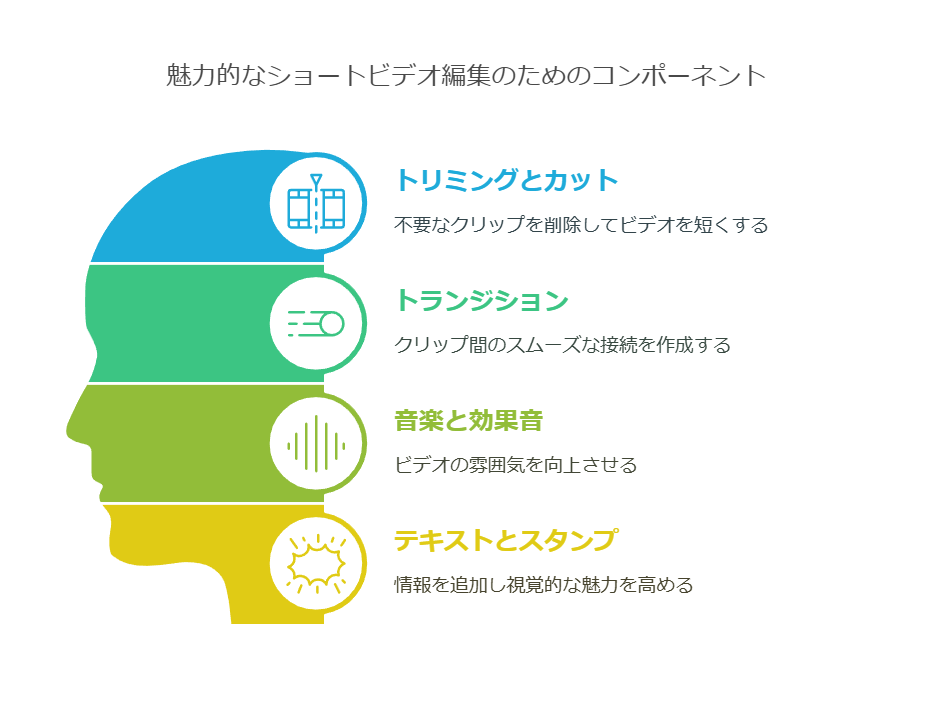
| 機能 | 効果 | 使用例 |
|---|---|---|
| トリミング | 動画の長さを調整 | 不要なシーンの削除、動画時間の短縮 |
| カット | 動画の一部を削除 | NGシーンの削除、動画のテンポアップ |
| トランジション | シーンの切り替えをスムーズに | 場面転換、時間経過の表現 |
| BGM/効果音 | 動画の雰囲気を演出 | 感情表現、臨場感の向上 |
| テキスト/スタンプ | 動画に情報を追加 | タイトル、字幕、装飾 |
これらの編集テクニックを組み合わせることで、よりクオリティの高い動画を作成することができます。色々な機能を試して、自分らしい表現方法を見つけてみましょう。
6. 動画をさらに魅力的にする編集テクニック
基本的な編集に加えて、さらに一歩進んだテクニックを駆使することで、動画はより魅力的で洗練されたものになります。ここでは、動画のクオリティを格段に向上させるための様々な編集テクニックを紹介します。
6.1 動画の再生速度を調整する
動画の再生速度を調整することで、印象的なシーンを強調したり、コミカルな効果を生み出したりすることができます。
例えば、スポーツのハイライトシーンをスローモーションで再生することで、迫力のある映像を演出できます。逆に、料理の作り方などを早送りで再生することで、テンポ良く情報を伝えることができます。
6.1.1 再生速度調整のポイント
- 緩急をつける:常に同じ速度で再生するのではなく、場面に合わせて速度を変化させることで、視聴者の興味を引きつけます。
- 速度変化をスムーズにする:急激な速度変化は視聴者を混乱させる可能性があります。トランジション効果などを活用して、自然な速度変化を心がけましょう。
6.2 フィルターで動画の雰囲気を変える
フィルターは、動画全体の雰囲気を簡単に変えることができる便利なツールです。ビンテージ風、シネマ風、ロマンチック風など、様々なフィルターが用意されています。フィルターを活用することで、動画に統一感を出し、より洗練された印象を与えることができます。
6.2.1 フィルター選びのポイント
- 動画の内容に合ったフィルターを選ぶ:例えば、明るい雰囲気の動画には鮮やかなフィルターを、落ち着いた雰囲気の動画には落ち着いたトーンのフィルターを選ぶと効果的です。
- フィルターの強さを調整する:フィルターの効果が強すぎると、不自然な印象になる場合があります。フィルターの強さを調整して、自然な仕上がりを目指しましょう。
6.3 動画にアニメーション効果を追加する
テキストや画像にアニメーション効果を追加することで、動画をよりダイナミックで魅力的なものにすることができます。例えば、タイトルにフェードイン/フェードアウト効果をつけたり、画像をスライドインさせたりすることで、視聴者の視線を引きつけ、情報を効果的に伝えることができます。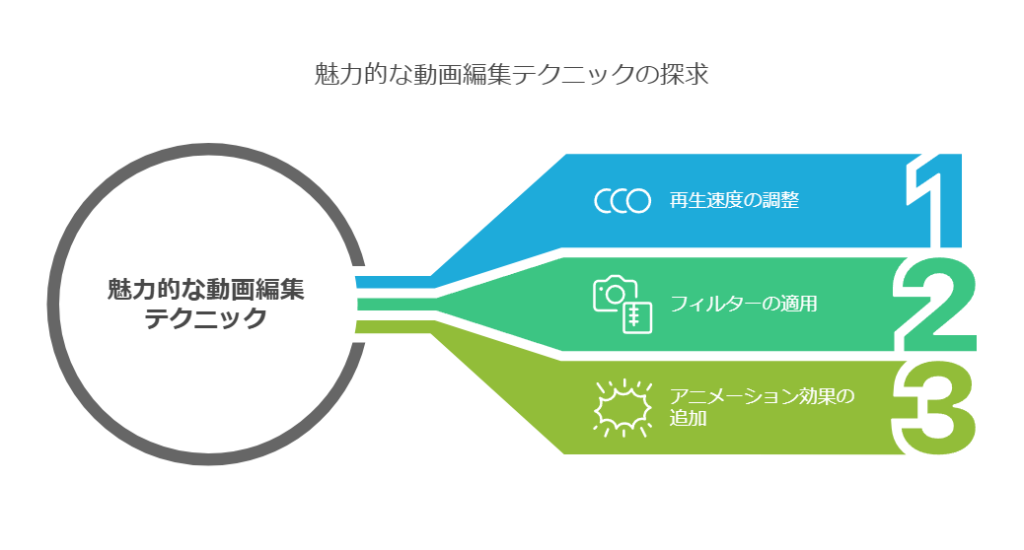
6.3.1 アニメーション効果の種類
| 種類 | 効果 |
|---|---|
| フェードイン/フェードアウト | 要素を徐々に表示/非表示にする |
| スライドイン/スライドアウト | 要素をスライドさせて表示/非表示にする |
| 拡大/縮小 | 要素のサイズを変化させる |
| 回転 | 要素を回転させる |
これらのアニメーション効果を組み合わせることで、さらに複雑で印象的な表現も可能です。ただし、アニメーション効果を使いすぎると、動画が見づらくなる可能性があるので注意が必要です。
6.3.2 アニメーション効果を使う際のポイント
- 動画のテーマに合ったアニメーションを選ぶ:ポップな動画には軽快なアニメーションを、落ち着いた動画にはシンプルなアニメーションを。
- アニメーションの速度とタイミングを調整する:早すぎると見づらい、遅すぎると冗長に。
- 使いすぎない:多用すると動画のクオリティが低下する可能性も。
これらのテクニックを参考に、視聴者を惹きつける魅力的な動画を作成してみてください。
7. 作成した動画を共有しよう
せっかく作成した動画は、色々な人と共有して楽しみましょう。スマホで作成した動画は、様々なプラットフォームに簡単にアップロードできます。ここでは、代表的な動画共有プラットフォームと、SNSでの共有方法について解説します。
7.1 動画共有プラットフォームへのアップロード
動画共有プラットフォームに動画をアップロードすれば、世界中の人に見てもらうことができます。それぞれのプラットフォームの特徴を理解して、適切な場所に動画を公開しましょう。
| プラットフォーム | 特徴 | 動画形式 | その他 |
|---|---|---|---|
| YouTube | 世界最大の動画共有プラットフォーム。様々なジャンルの動画が投稿されており、幅広い視聴者層にリーチできる。収益化も可能。 | MP4, MOV, AVIなど | YouTubeヘルプで推奨されているエンコード設定を確認しましょう。 |
| TikTok | 短い動画を共有することに特化したプラットフォーム。若い世代を中心に人気が高い。音楽やエフェクトを使った動画編集が簡単にできる。 | MP4, MOV | 縦型動画が主流です。ハッシュタグを活用して、より多くの視聴者に動画を届けましょう。 |
| 写真や動画を共有するSNS。ストーリーズやリールなど、様々な方法で動画を投稿できる。 | MP4, MOV | ハッシュタグや位置情報を追加することで、より多くのユーザーに動画を見てもらえる可能性が高まります。 |
7.1.1 YouTubeへのアップロード方法
- YouTubeアプリを起動し、アカウントにログインします。
- 画面右上の作成アイコンをタップし、「動画をアップロード」を選択します。
- アップロードする動画を選択し、タイトル、説明、タグなどを設定します。
- 公開設定を選択し、「アップロード」をタップします。
7.1.2 TikTokへのアップロード方法
- TikTokアプリを起動し、アカウントにログインします。
- 画面下部の[+]ボタンをタップします。
- 撮影するか、既に撮影済みの動画を選択し、編集を行います。
- キャプション、ハッシュタグなどを追加し、「投稿」をタップします。
7.2 SNSでの共有
作成した動画は、Twitter、Facebook、InstagramなどのSNSで簡単に共有できます。共有する際には、適切なキャプションやハッシュタグを付けることで、より多くの人に見てもらうことができます。 また、動画の内容に合わせて適切なSNSを選ぶことも重要です。 例えば、短い動画はTikTokやInstagramのストーリー、少し長めの動画はYouTubeやFacebookに投稿するのがおすすめです。
プライバシー設定にも注意しましょう。 公開範囲を限定したい場合は、各SNSのプライバシー設定を確認し、適切な設定に変更してください。例えば、特定の友人だけに動画を見てもらいたい場合は、限定公開設定にすることができます。
動画を共有することで、友人や家族と楽しい思い出を共有したり、自分の作品を世界中に発信したりすることができます。様々なプラットフォームやSNSを活用して、動画共有を楽しみましょう。
8. よくある質問
ここでは、スマホで短い動画を作成する際に発生しやすい問題と解決策をまとめました。
8.1 動画編集アプリで動画が保存できない
動画編集アプリで編集した動画が保存できない場合、以下の原因が考えられます。
- スマホのストレージ容量不足
- アプリのバグや不具合
- アプリとOSの互換性の問題
- 動画ファイルの破損
これらの問題に対処するために、以下の解決策を試してみてください。
- 不要なファイルやアプリを削除してストレージ容量を確保する。
- アプリを最新バージョンにアップデートする。
- スマホのOSを最新バージョンにアップデートする。
- アプリを再インストールする。
- 別の動画編集アプリを試してみる。
- スマホを再起動する。
8.1.1 保存形式の互換性の問題
選択した保存形式がデバイスでサポートされていない可能性があります。MP4など、一般的に互換性のある形式を選択してみてください。詳しくはアプリのヘルプドキュメントを参照してください。
8.2 動画の画質が悪い
動画の画質が悪い場合、以下の原因が考えられます。
- 撮影時の設定の問題(解像度、フレームレート)
- 編集アプリの出力設定の問題
- 保存形式の問題
- アップロード時の圧縮
これらの問題に対処するために、以下の解決策を試してみてください。
- 撮影時にできるだけ高画質で撮影する。撮影設定で解像度とフレームレートを高く設定する。
- 編集アプリの出力設定で高画質を選択する。出力設定で解像度とビットレートを高く設定する。
- 保存形式を適切なものに変更する。例えば、MP4は一般的に高画質を維持しやすいです。
- アップロード先に合わせて適切な解像度とファイルサイズに調整する。
8.2.1 動画のビットレートを上げる
ビットレートが高いほど画質は向上しますが、ファイルサイズも大きくなります。バランスを考えて適切なビットレートを設定しましょう。
8.3 動画編集アプリが強制終了する
動画編集アプリが強制終了する場合、以下の原因が考えられます。
- スマホのメモリ不足
- アプリのバグや不具合
- アプリとOSの互換性の問題
- 編集中の動画ファイルが大きすぎる、または破損している
これらの問題に対処するために、以下の解決策を試してみてください。
- バックグラウンドで動作している不要なアプリを終了させる。メモリを解放することでアプリの動作が安定する可能性があります。
- アプリを最新バージョンにアップデートする。
- スマホのOSを最新バージョンにアップデートする。
- アプリを再インストールする。
- 編集中の動画ファイルのサイズを小さくする。動画を分割して編集する、または解像度を下げる。
- スマホを再起動する。
- 別の動画編集アプリを試してみる。
8.3.1 アプリのキャッシュをクリアする
アプリのキャッシュをクリアすることで、一時的なデータが削除され、アプリの動作が改善される場合があります。設定アプリからキャッシュをクリアできます。
| 問題 | 考えられる原因 | 解決策 |
|---|---|---|
| 動画が保存できない | ストレージ容量不足、アプリのバグ、OSとの互換性問題、動画ファイルの破損 | ストレージ容量の確保、アプリ/OSのアップデート、アプリの再インストール、他のアプリを試す、スマホの再起動、保存形式の確認 |
| 画質が悪い | 撮影時の設定、出力設定、保存形式、アップロード時の圧縮 | 高画質での撮影、出力設定の調整、適切な保存形式の選択、アップロード設定の確認、ビットレートの調整 |
| アプリが強制終了する | メモリ不足、アプリのバグ、OSとの互換性問題、動画ファイルのサイズ/破損 | バックグラウンドアプリの終了、アプリ/OSのアップデート、アプリの再インストール、動画ファイルの分割/解像度調整、スマホの再起動、他のアプリを試す、アプリのキャッシュクリア |
9. まとめ
この記事では、スマホで簡単に短い動画を作成するコツを紹介しました。手軽に思い出を記録したり、SNSで共有したり、情報発信のツールとして活用できるなど、スマホで動画を作成するメリットは多くあります。スマホと無料の動画編集アプリがあれば、誰でも簡単に動画編集を始められます。
CapCut、VN ビデオエディター、InShotなど、無料で使える高機能な動画編集アプリが豊富に存在します。これらのアプリは直感的な操作で動画のトリミングやカット、トランジション、BGMや効果音の追加、テキストやスタンプの挿入など、様々な編集機能が利用可能です。撮影時に手ブレを防ぎ、明るさを調整することで、よりクオリティの高い動画を作成できます。また、構図の基本を意識することで、まるでプロが撮影したかのような動画に仕上げることも可能です。
動画編集に慣れてきたら、再生速度の調整やフィルター、アニメーション効果などを活用して、さらに魅力的な動画を作成してみましょう。完成した動画はYouTubeやTikTok、各種SNSにアップロードして共有することができます。この記事を参考に、あなたもスマホで素敵な動画を作成してみてください。