
動画編集は、近年のコンテンツマーケティングや業務効率化において重要なスキルとなりつつあります。しかし、特に中小企業では、専門の編集ソフトに高額な費用をかける余裕がないという課題も少なくありません。そんな中、無料で利用できる動画編集ツールは注目を集めています。本記事では、代表的なツールであるCanva、Filmora、PowerDirector、iMovie、DaVinci Resolveの機能、メリット・デメリット、そして料金プランを徹底的に比較します。これを読むことで、自社の目的や予算に合った最適なツールを選ぶ手助けとなるでしょう。特に中小企業がどのようにこれらのツールを活用すれば効果的か、選択時のポイントも交えながら詳しく解説します。

1. 無料動画編集ツールとは
1.1 動画編集ツールの基本概要
動画編集ツールとは、動画の撮影素材を組み合わせ、編集し、プロフェッショナルな仕上がりに加工できるソフトウェアやアプリケーションを指します。これにはカットやトリミング、音声の挿入、エフェクトの追加など、多岐にわたる作業が含まれます。現在では、シンプルな編集を手軽に行えるツールや、専門的な編集が可能な高度なツールまでさまざまな種類があります。
特に中小企業が利用する場合には、使いやすさやコストの低さが重視されます。高度な動画編集ソフトは多くの機能を持っていますが、高額であるため、最初から導入するにはハードルが高いことがあります。この点で、無料で利用できる動画編集ツールは、導入費用を抑えながらマーケティングやプロモーションを始めるのに適しています。
1.2 無料ツールのメリットとデメリット
無料動画編集ツールには、いくつかの大きなメリットがあります。まず、無料で使用できるため、初期のコストをかけずに利用を開始できます。また、一部のツールは直感的な操作が可能であり、動画編集に慣れていない利用者であっても簡単に使える設計となっています。これにより、中小企業や個人事業主でもクリエイティブなコンテンツ制作を行いやすくなっています。
しかし、一方でデメリットも無視できません。たとえば、有料版に比べて利用できる機能が限定されている場合があります。また、無料版では「透かし(ウォーターマーク)」が動画に挿入されることがあり、ブランドイメージを損なう可能性もあります。さらには、出力形式が制限されている場合や、広告が表示されるツールも存在します。これらの点は、無料ツールを選ぶ際に確認しておくべき重要な要素です。
1.3 中小企業が無料動画編集ツールを活用する目的
中小企業が無料動画編集ツールを活用する目的は、多岐にわたります。特にマーケティングやプロモーション活動を効率的かつ低コストで行うことが主な理由です。例えば、SNS(ソーシャルメディア)プラットフォーム上での商品やサービスの短編動画を公開することで、ターゲットオーディエンスへの訴求力を高めることができます。
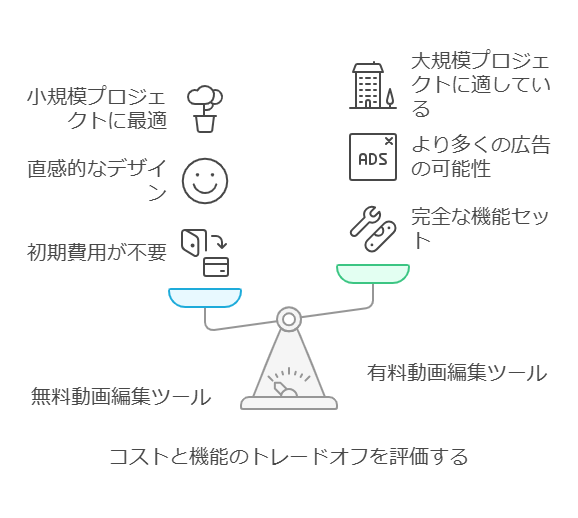
以上のように、無料動画編集ツールの利用にはメリットとデメリットの両面を理解し、バランスを見極めることが大切です。中小企業ではコスト削減が重要な課題であるため、無料ツールを活用しつつ、必要であれば有料版へのアップグレードを視野に入れることが推奨されます。
2. 無料動画編集ツールを選ぶ際のポイント
無料動画編集ツールには多数の選択肢がありますが、自社の用途や目的に合ったツールを選ぶことが重要です。この章では、無料動画編集ツールを選ぶ際の判断材料となるポイントを解説します。
2.1 使いやすさ
まず、無料動画編集ツールを選ぶ際に重要なのは使いやすさです。動画編集を専門としていない中小企業のスタッフが使用する場合、直感的な操作ができるツールが求められます。ソフトウェアのインターフェースが分かりやすく、初心者でも容易に操作可能であることが重要です。
例えば、Canvaのようにドラッグ&ドロップで操作できるツールは視覚的で簡単に扱いやすいと評価されています。一方で、高度な編集を求める場合には、操作が複雑になることもあり得ます。自社での利便性を考慮して選びましょう。
2.2 機能の充実度
次に、ツールが提供する機能が用途に十分対応しているかを確認する必要があります。基本的なカット編集やトランジションの挿入、音声調整だけでなく、テキストアニメーションやスライド効果などの特殊効果があるかなどを比較します。
例えば、DaVinci Resolveは専門的な編集が可能な高機能ツールとして知られていますが、細かな設定が多く初心者には難しい場合があります。どこまでの編集を自社で必要とするかを明確にしたうえで選択することが重要です。
2.3 対応ファイル形式
動画編集ツールを選ぶ際には、対応しているファイル形式を確認することも大切です。特に、業務を通じて使用しているファイル形式(例:MP4、MOV、AVIなど)がそのツールで対応していることを事前にチェックしましょう。
ツールによっては特定のファイル形式にしか対応していない場合もあります。例えば、FilmoraやPowerDirectorは幅広いフォーマットをサポートしているため、形式に縛られずに利用可能な点がメリットです。一方で無料版では一部の形式が制限されている場合があるので注意が必要です。
2.4 導入コストの有無
無料といっても、すべての機能が無料で使えるわけではない場合があります。多くの無料動画編集ツールでは、利用者が便利な追加機能や素材を購入する形で有料版を勧めています。導入や使用の際に隠れたコストが発生していないか確認することが極めて重要です。
例えば、CanvaやFilmoraでは基本的な操作や機能が無料で利用できますが、特定の高解像度素材やエクスポート機能を使う場合に追加費用が必要になるケースがあります。
2.5 クラウド型とダウンロード型の違い
無料動画編集ツールにはクラウド型とダウンロード型があります。クラウド型はインターネットに接続していることで使用を可能とするタイプで、データはオンラインで保存されます。一方、ダウンロード型はPCにソフトウェアをインストールしてローカルで作業を行うタイプです。
クラウド型のメリットとしては、どこからでもアクセス可能である点、及び専用の高機能なPCが必要ない点が挙げられます。例えば、Canvaはクラウド型で使いやすいツールとして有名です。
一方で、ダウンロード型はインターネットに依存しないため、通信環境に左右されずに作業できる点が強みです。例えば、DaVinci ResolveやPowerDirectorなどが挙げられます。
どちらが最適かは、業務環境によるため、使用シーンや運用体制に応じて選びましょう。
以上を踏まえて、無料動画編集ツールの選定ポイントを明確にしたうえで、自社に最適なツールを選びましょう。
3. 無料動画編集ツール5選の比較
3.1 Canva
3.1.1 基本機能の紹介
Canvaは、デザイン初心者から上級者まで幅広く利用できるクラウド型デザインツールで、動画編集機能も備わっています。ドラッグ&ドロップで簡単に動画のカットやテキスト挿入、BGMの追加が可能です。特別なインストールが不要で、インターネット環境があればどこでも利用可能です。
3.1.2 メリットとデメリット
メリット:
Canvaは、テンプレートが豊富であり、デザインに時間をかけたくない中小企業の広告動画制作に最適です。また、クラウド上にデータを保存できるため、復旧や共有が簡単です。
デメリット:
機能は動画編集に特化しているわけではなく、動画編集の細かな調整や高度な編集には向いていません。長尺動画の場合、処理が重くなることがあります。
3.1.3 料金プランの詳細
無料プランでは基本的なデザイン機能が使用できますが、プレミアム素材や高度な機能は有料のProプランが必要です。Proプランは月額約1,500円から利用可能です。
3.2 Filmora
3.2.1 基本機能の紹介
Filmoraは、初心者向けに設計された直感的な操作が特徴の動画編集ソフトです。カット・トリミング、エフェクト、BGMの追加など、基本操作が簡単に行える一方で、高度な編集機能も備えています。
3.2.2 メリットとデメリット
メリット:
Filmoraは、煩雑な設定や操作を省いたシンプルなUIで、動画編集初心者でも迷わず編集が始められます。また、テンプレートやエフェクトが多数用意されているのも強みです。
デメリット:
無料版では編集した動画にウォーターマークが入ります。有償版へのアップグレードを検討する必要が出るかもしれません。
3.2.3 料金プランの詳細
無料版はすべての機能を試すことができますが、ウォーターマークが加わります。有料ライセンスは年額約7,800円、または買い切りプランも選択できます。
3.3 PowerDirector
3.3.1 基本機能の紹介
PowerDirectorは、動画編集に特化した強力なツールです。初心者向けのガイドからプロフェッショナル向けの機能も内包しており、高品質な動画編集を目指すユーザーに人気です。
3.3.2 メリットとデメリット
メリット:
機能の豊富さや直感的な操作性が高く、短い時間で高品質な動画を作りたい中小企業に向いています。また、エフェクトやトランジションの充実度も他ツールと比べて優れています。
デメリット:
無料版では、一部の高度な編集機能やコンテンツへのアクセスに制限があります。また、動作が重い場合があり、比較的高めのPC性能を要求します。
3.3.3 料金プランの詳細
無料版でも十分な基本機能を利用できますが、全てのエフェクトやテンプレートを使用するには有料プラン(月額約1,650円〜)が必要です。
3.4 iMovie
3.4.1 基本機能の紹介
iMovieは、Appleが提供するMac専用の無料動画編集ソフトです。Appleデバイスとの連携がしやすく、直感的なUIで動画編集が素早く行えます。
3.4.2 メリットとデメリット
メリット:
シンプルなUIで初心者でも扱いやすく、Appleユーザーであれば無償で利用できます。高品質なプリセットも含まれており、特別な設定をせず簡単に美しい動画を作成できます。
デメリット:
Mac専用のため、Windowsユーザーや他OSユーザーは利用することができません。機能も基本的な動画編集が中心で、高度な編集には対応しきれない部分があります。
3.4.3 料金プランの詳細
iMovieは全機能が無料で利用可能です。有料プランは存在しません。
3.5 DaVinci Resolve
3.5.1 基本機能の紹介
DaVinci Resolveは、プロフェッショナル向けながら無料で利用可能な定番動画編集ツールです。特に色補正やエフェクトに優れ、多くの映像クリエイターから支持されています。
3.5.2 メリットとデメリット
メリット:
プロ仕様の編集機能が無料で使える点です。特にカラーグレーディングやエフェクト編集など、通常では高額なソフトに求める機能をタダで得られます。
デメリット:
初心者にはやや難しいという点があります。インターフェイスが複雑であり、基礎知識が必要となるため、慣れるまでに時間がかかるかもしれません。
3.5.3 料金プランの詳細
無料版でほぼすべての機能を利用可能です。有料版(DaVinci Resolve Studio)は約33,000円で、特に高度な機能を利用したいユーザー向けです。
4. 各ツールの比較とおすすめの選び方
4.1 ニーズ別おすすめツール
中小企業では、業種や業務内容によって必要な動画編集ツールの要件が異なります。そのため、まず用途や目的に合うツールを明確にすることが重要です。
例えば、簡単なプレゼン動画や販促用のSNS動画を作成したい場合は、直感的な操作が可能なツールが適しています。この場合、Canvaは優れた選択肢であり、テンプレートが豊富で初心者に優しい設計が特徴です。
一方、製品PRやウェブ広告用にプロフェッショナルな仕上がりを求めるケースでは、高度な編集機能を持つDaVinci ResolveやPowerDirectorをおすすめします。
次に、ファイル形式の対応など、プロジェクトの技術要件も選定基準の一つとしましょう。例えばMacを使用している場合は、iMovieが標準的でスムーズに機能するでしょう。
4.2 中小企業に特化した視点での選び方
特に中小企業の場合、限られたリソースで最大限の成果を上げるためのツール選びがポイントです。これを踏まえると、操作性に優れたツールや、コストがかからない無料プランを提供しているものが理想です。
Canvaは直感的なUIと充実したテンプレートが特徴で、動画の背景デザインやテキスト追加が容易な点がメリットです。広告作成など、短時間で高品質なものを作成するニーズに応えられます。
FilmoraやPowerDirectorも、中小企業向けとしてはコストパフォーマンスに優れた選択肢です。特に、Filmoraは基本的な編集機能が充実しており、初心者でも学習コストが少なく使用できます。
ただし、制作スキルの高い社員がいる場合や、社内で高度な編集を行う場面では、クラウド圏外でも使用可能で高度な編集ツールを提供しているDaVinci Resolveが有効です。
4.3 コストパフォーマンスの考え方
コストパフォーマンスの面では、導入や維持コストを抑えつつ、付加価値を高める動画作成が可能なツールを選択することが重要です。
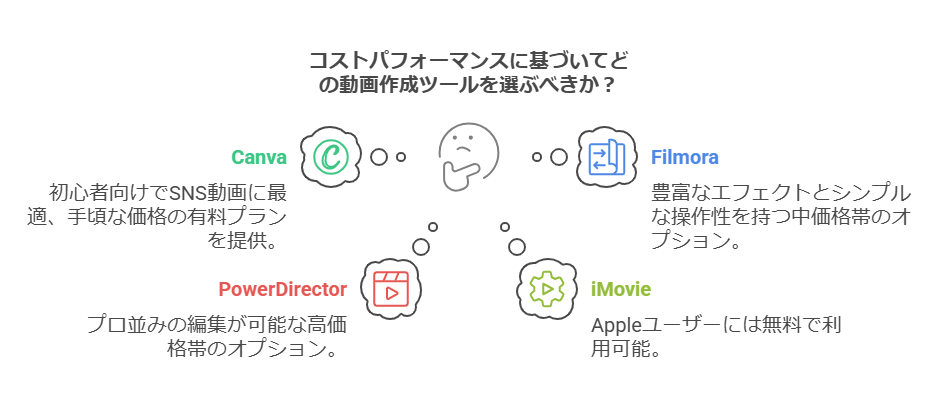
特に、無料プランで提供される機能に注目して選ぶと良いでしょう。ほとんどの中小企業では、無料プラン内で十分活用できますが、有料版に移行する際の費用対効果を考慮し、試用期間中の機会を活用することがポイントです。
ツールの機能を試しながら、自社にぴったりな選択肢を見極めましょう。

5. まとめ
この記事では、中小企業向けにおすすめな無料動画編集ツールとしてCanva、Filmora、PowerDirector、iMovie、DaVinci Resolveの5つを取り上げ、それぞれの機能、メリット・デメリット、料金プランを比較しました。ツール選びの際は、自社のニーズや編集スキル、予算に応じて選択することが重要です。例えば、簡単な操作とデザイン性が重視される場合はCanvaが有力な選択肢となり、高度な編集を必要とする場合にはDaVinci Resolveが適しています。また、無料プランの活用で初期費用を削減することは中小企業にとって大きなメリットです。これらのツールを活用し、効率的かつ効果的に自社のマーケティング活動を強化していきましょう。
参考URL