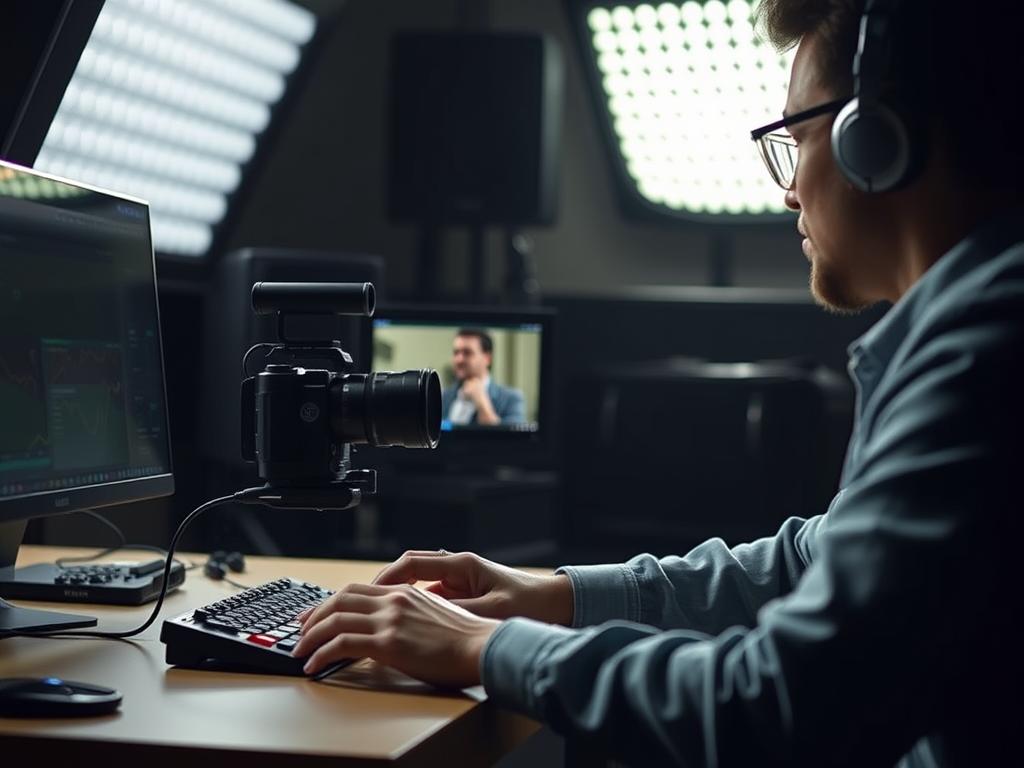
短い動画を効率的に作成する方法を、ステップごとにわかりやすく解説します。
この記事を読めば、初心者でも高品質な短い動画を効率的に作成し、動画編集スキルを向上させることが可能です。
SNSで成果を出すための動画マーケティング戦略にも役立つ情報が満載です。
さあ、動画作り方をマスターしましょう!
この記事を読むと、以下のことがわかります。
- 短い動画作成の重要性と目的
- 動画 作成に必要なツールとその準備
- 企画、撮影、編集、公開の各ステップにおける動画 効率的 作成のコツ
- SEO対策と効果測定による動画 活用
短い動画作成ステップを理解する
短い動画作成は、情報伝達の効率化や視聴者のエンゲージメント向上に大きく貢献します。
本記事では、短い動画を効率的に作成するためのステップを解説し、初心者でも高品質な動画を制作できるよう支援します。
短い動画作成が重要な理由
短い動画は、視聴者の注意を引きやすく、記憶に残りやすいという特性があります。
スマートフォンの普及に伴い、SNSでの動画視聴が日常的になった現代において、短い動画はマーケティング戦略や情報発信の重要なツールとなっています。
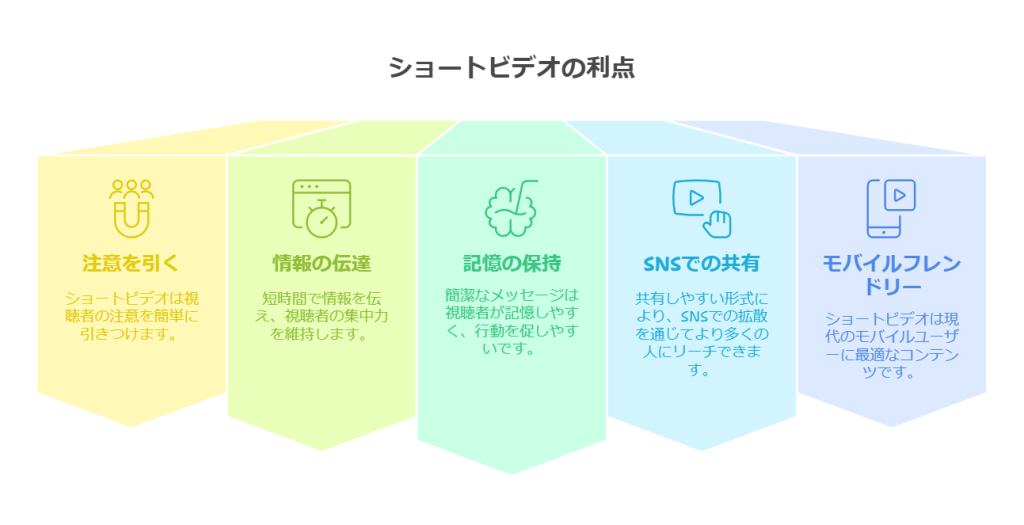
短い動画を活用することで、ブランド認知度の向上、顧客エンゲージメントの強化、コンバージョン率の改善といった効果が期待できます。
短い動画作成の目的を定める
動画を作成する前に、目的を明確にすることが重要です。
目的が定まっていれば、ターゲット層、コンテンツの内容、表現方法などを効果的に選択できます。
たとえば、新製品の認知度向上を目的とする場合、製品の特長を簡潔に伝え、視覚的に訴える動画を作成します。
| 目的 | 具体例 |
|---|---|
| 製品・サービスの認知度向上 | 新製品の特長や利用シーンを短い動画で紹介する。 |
| ブランドイメージの向上 | 企業の理念やビジョンを共感しやすいストーリーで伝える。 |
| 顧客エンゲージメントの強化 | イベントの様子やお客様の声を紹介し、親近感を持ってもらう。 |
| コンバージョン率の改善 | 資料請求や問い合わせなどの行動を促すために、特典や限定情報を短い動画で告知する。 |
| 社内コミュニケーションの促進 | 従業員向けの研修動画やメッセージビデオを作成し、一体感を醸成する。 |
動画の目的を明確にすることで、制作過程での意思決定がスムーズになり、効果的な動画を作成できます。
短い動画作成に必要なツールを準備する
短い動画を作成するためには、適切なツールが必要です。
動画編集ソフト、撮影機材、素材サイトなどを準備し、効率的な動画制作環境を整えましょう。
無料のツールから高機能な有料ツールまで、さまざまな選択肢があります。
| ツール | 具体例 | 説明 |
|---|---|---|
| 動画編集ソフト | Filmora、Adobe Premiere Rush、DaVinci Resolve | カット編集、テロップ挿入、BGM追加など、動画編集に必要な機能が備わっている。 |
| 撮影機材 | スマートフォン、三脚、照明 | スマートフォンでも高品質な動画を撮影できるが、三脚や照明を使用することで、より安定した映像を撮影できる。 |
| 素材サイト | Pixabay、Pexels、Envato Elements | 動画に使えるBGM、効果音、イラストなどの素材が豊富に揃っている。 |
| その他 | BGM・効果音編集ソフト、画像編集ソフト | 動画編集ソフトに付属していない特殊な効果を追加する場合や、サムネイル画像を作成する場合に必要となる。 |
目的に合ったツールを選択し、使いこなすことで、短い動画を効率的に作成できます。
短い動画作成ステップ:企画
ペルソナを想定する
動画を作成する上で誰に向けて発信するのかを明確にすることが重要です。
ペルソナとは理想的な顧客像のことで、年齢、性別、職業、趣味、価値観などを具体的に設定します。
ペルソナを想定することで動画の方向性や内容が明確になり、より効果的な動画を作成できます。
ターゲットを定める
ペルソナをさらに具体的に落とし込んだものがターゲットです。
年齢や性別だけでなく抱えている悩みや課題、興味関心などをより詳細に設定します。
ターゲットを定めることで動画のメッセージや表現方法を最適化し、視聴者の共感を得やすくなります。
訴求したい内容を定める
動画で何を伝えたいのか、何を視聴者にしてもらいたいのかを明確にすることが大切です。
訴求内容が曖昧だと、動画のメッセージが伝わりにくく、視聴者の行動を促すことができません。
ストーリーを考える
視聴者を引き込み最後まで見てもらうためには、ストーリーが重要です。
起承転結を意識し視聴者の感情を揺さぶるようなストーリーを考えましょう。
ストーリーは必ずしもドラマチックである必要はなく視聴者の共感を呼ぶような身近な話題や、役立つ情報を提供するものでも十分です。
構成を考える
動画の構成とは、動画全体の流れを決める設計図のようなものです。
どのような順番で情報を伝え、どのような映像や音楽を使用するかなど、細部まで計画を立てることで、まとまりのある動画を作成できます。
構成を考える際は、視聴者の集中力が持続するように、飽きさせない工夫を取り入れることが大切です。
尺を決める
短い動画は、視聴者の集中力が途切れにくく、SNSでの拡散も期待できるため、現代のマーケティングにおいて非常に有効です。
動画の尺とは、動画の再生時間のことです。
短い動画を作成する場合、尺を意識することが重要です。
| プラットフォーム | 推奨尺 | 理由 |
|---|---|---|
| YouTube | 1分~3分 | 検索からの流入を狙いやすく、情報量も確保できる |
| TikTok | 15秒~60秒 | 短尺動画が中心で、視聴者の滞在時間が短い |
| 15秒~60秒 | ストーリーズやリールなど、短尺動画の需要が高い |
動画の尺を決めることで、コンテンツの密度やテンポを調整し、視聴者にストレスを与えずに情報を伝えることができます。
短い動画作成ステップ:撮影
撮影場所を決める
動画のクオリティを左右すると言っても過言ではない撮影場所を決めるステップです。
撮影場所を決めることは、短い動画の印象を大きく左右します。
- 静かな場所を選ぶ
- 明るい場所を選ぶ
- 背景にこだわる
上記の3つを意識することで、見やすい動画の作成が可能です。
必要な機材を準備する
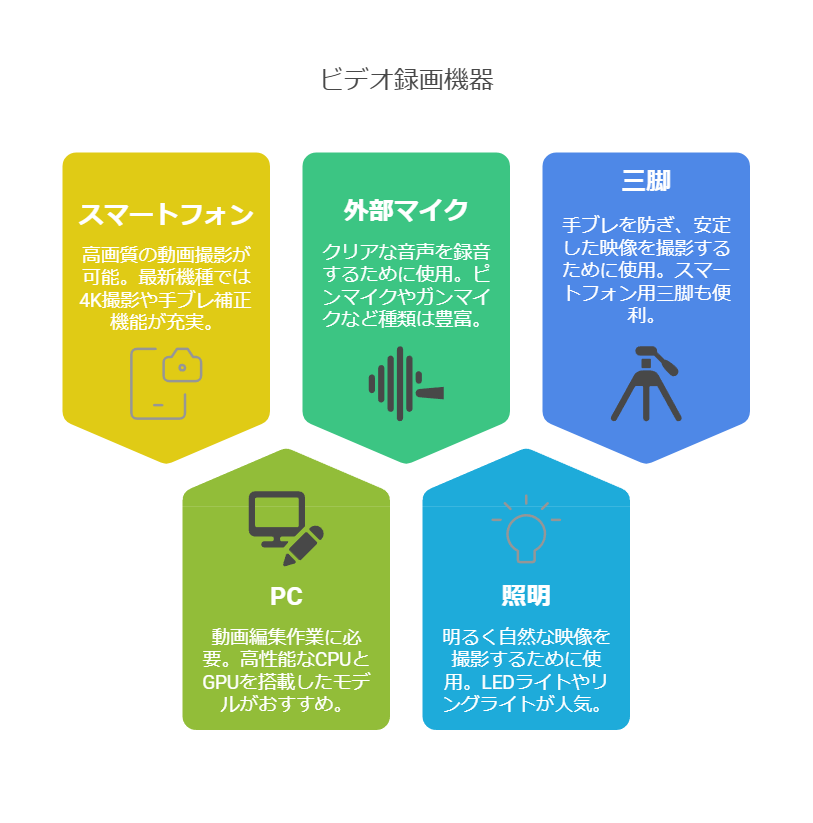
動画のクオリティを向上させるために、必要な機材を準備するステップです。
スマートフォンやPCに内蔵されているカメラでも動画作成は可能ですが、外部マイクや照明などを使用することで、よりクオリティの高い動画を作成できます。
撮影方法を決める
短い動画の魅力を最大限に引き出すために、撮影方法を決めるステップです。
- 構図を決める
- カメラワークを決める
- アングルを決める
上記の3つを意識することで、視聴者を引き込む、表現力豊かな動画作成が可能です。
モデルや演者を手配する
短い動画に説得力やリアリティを持たせるために、モデルや演者を手配するステップです。
| 手配方法 | 説明 |
|---|---|
| キャスティング会社 | プロのモデルや演者を手配できる。費用は高め |
| クラウドソーシング | アマチュアモデルや演者を手軽に手配できる。費用は抑えられる |
| SNS | 個人で活動しているモデルや演者に直接依頼できる。費用は交渉次第 |
| 知人・友人 | 出演料を抑えられる。クオリティは保証されない場合がある |
| 自社社員 | 出演料は不要。ただし、演技力や表現力は期待できない場合がある |
効果的な動画を作成するには、動画のテーマや目的に合わせて適切なモデルや演者を選択しましょう。
著作権に配慮する
他者の知的財産を侵害しないために著作権に配慮するステップです。
BGMや画像素材を使用する際は必ず利用規約を確認し、著作権フリー素材を使用するか、適切なライセンスを取得しましょう。
- 著作権侵害となる行為
- 映画やアニメなどの映像を無断で使用する
- CDやダウンロード購入した楽曲を無断で使用する
- 他人が撮影した写真やイラストを無断で使用する
- 著作権侵害とならないケース
- 著作権が消滅している
- 引用の要件を満たしている
- 著作権者の許可を得ている
- 著作権に配慮して動画を作成する
- 著作権フリーのBGM・効果音を利用する
- 著作権フリーの写真・イラストを利用する
- 自分で撮影・作成した素材を利用する
短い動画作成ステップ:編集
短い動画編集は、動画の魅力を最大限に引き出すために不可欠な工程です。
編集スキルを習得すれば、視聴者を惹きつけ、メッセージを効果的に伝える短い動画を作成できます。
短い動画を効率的に編集するために、カット編集、テロップ挿入、BGM・効果音の追加、アニメーション・エフェクト、カラーグレーディングのステップがあります。
各ステップを理解し、適切なツールを使用することで、より魅力的でインパクトのある短い動画を作成できます。
動画編集ソフト・アプリを選ぶ
動画編集ソフト・アプリ選びは、動画の仕上がりを左右する重要なステップです。
編集経験やスキル、予算に合わせて、最適なツールを選びましょう。
初心者には、Filmora、iMovie、PowerDirectorがおすすめです。
直感的な操作で基本的な編集機能を使いこなせる点が特徴です。
より高度な編集に挑戦したい場合は、Adobe Premiere ProやDaVinci Resolveを検討しましょう。
豊富な機能とカスタマイズ性で、プロレベルの動画制作が可能です。
| 種類 | ソフトウェア | 特徴 |
|---|---|---|
| 初心者向け | Filmora | 直感的な操作、豊富なエフェクト、簡単な動画作成 |
| 初心者向け | iMovie | Macユーザー向け、無料、基本的な編集機能が充実 |
| 初心者向け | PowerDirector | Windowsユーザー向け、高機能、豊富なテンプレート |
| 中級者~上級者向け | Adobe Premiere Pro | 業界標準、多機能、高度な編集が可能 |
| 中級者~上級者向け | DaVinci Resolve | 無料版でも高機能、カラーグレーディングに強み、ハリウッド映画でも使用 |
編集ソフト・アプリを選ぶ際は、無料体験版を利用して、使いやすさや必要な機能を確認することが大切です。
カット編集を行う
カット編集は、動画の不要な部分を削除し、テンポを調整する基本的な編集作業です。
不要なシーンをカットすることで、動画をより見やすく、テンポの良いものにできます。
カット編集を行う際は、以下の点に注意しましょう。
- 動画全体を通して、不自然な箇所や間延びしている部分を特定する
- 不要な部分を大胆にカットする
- カットとカットのつなぎ目がスムーズになるように調整する
カット編集を丁寧に行うことで、動画の質が向上し、視聴者の集中力を維持できます。
テロップを入れる
テロップは、動画の内容を補足し、視聴者の理解を深めるために重要な要素です。
短い動画では、特にテロップの役割が大きくなります。
テロップを入れる際は、以下の点に注意しましょう。
- 動画の内容に合わせて、フォントや色、デザインを選ぶ
- テロップの表示時間やタイミングを適切に調整する
- テロップの文字数や行数を調整し、読みやすくする
- 重要なキーワードや情報を強調する
テロップを効果的に活用することで、視聴者の記憶に残りやすく、メッセージが伝わりやすい動画にできます。
BGM・効果音を入れる
BGMや効果音は、動画の雰囲気を演出し、視聴者の感情を揺さぶる効果があります。
適切なBGMや効果音を選ぶことで、動画の印象を大きく変えることができます。
BGM・効果音を入れる際は、以下の点に注意しましょう。
- 動画のテーマや雰囲気に合ったBGMを選ぶ
- BGMの音量を適切に調整し、ナレーションやテロップの邪魔にならないようにする
- 効果音は、動画の特定のシーンに合わせて効果的に使用する
- 著作権に注意し、無料または有料の素材サイトから適切な素材を選ぶ
著作権フリーのBGMや効果音を提供するサイトとして、YouTubeオーディオライブラリやDOVA-SYNDROMEなどがあります。
アニメーション・エフェクトを入れる
アニメーションやエフェクトは、動画に動きや変化を加え、視聴者の注意を引きつける効果があります。
トランジション、テキストアニメーション、VFXなどを効果的に活用することで、動画をより魅力的に演出できます。
アニメーション・エフェクトを入れる際は、以下の点に注意しましょう。
- 動画のテーマや雰囲気に合ったアニメーション・エフェクトを選ぶ
- アニメーション・エフェクトを過度に使用しない
- トランジションは、シーンの切り替えをスムーズにするために効果的に使用する
Premiere ProやAfter Effectsなどのプロ向けの編集ソフトでは、豊富なアニメーション・エフェクトを利用できます。
カラーグレーディングを行う
カラーグレーディングは動画の色味や明るさを調整し、映像全体の印象を統一する作業です。
カラーグレーディングを行うことで動画に深みと奥行きを与え、プロフェッショナルな印象に仕上げることができます。
カラーグレーディングを行う際は以下の点に注意しましょう。
- 動画全体のトーン&マナーを決定する
- 各クリップの色味や明るさを調整し、統一感を出す
- LUT(ルックアップテーブル)を活用して、効率的にカラーグレーディングを行う
DaVinci Resolveは、カラーグレーディングに特化した機能が充実しており、プロの映像制作者にも広く利用されています。
短い動画編集は、奥が深く、突き詰めればプロの映像クリエイターの領域に繋がります。
動画編集スキルを磨けば、短い動画を通してより多くの人に感動を与えられるはずです。
短い動画作成ステップ:公開
短い動画を公開する前に、ペルソナが最も利用するプラットフォームを選び、動画の検索順位を上げるための対策をしましょう。
公開後も効果測定を怠らず、常に改善を繰り返すことが重要です。
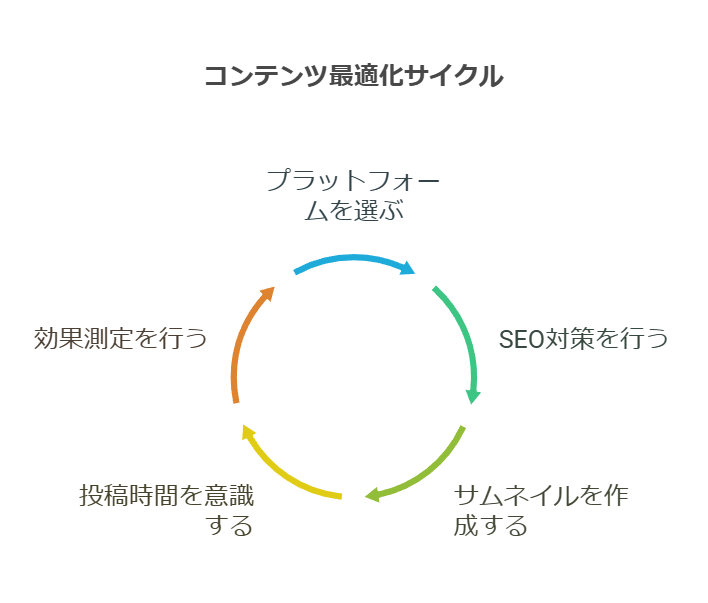
プラットフォームを選ぶ
動画を公開するプラットフォームを選ぶことは、ペルソナに合った届け方をするために非常に重要です。
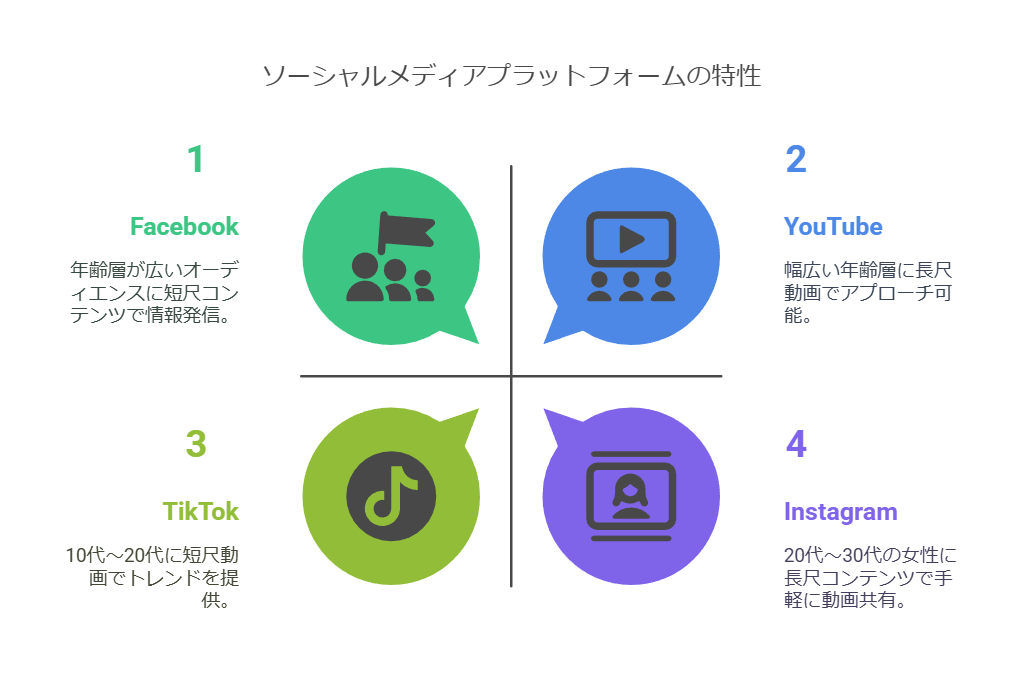
プラットフォームによって利用者の年齢層や動画の視聴スタイルが異なるため、ペルソナに最適なプラットフォームを選びましょうね。
SEO対策を行う
SEO対策は、動画をより多くのペルソナに見てもらうために不可欠です。
| 項目 | 内容 |
|---|---|
| タイトル | 検索キーワードを含め、動画の内容を簡潔に表現する。 |
| 説明欄 | 動画の内容を詳しく記述し、関連キーワードを盛り込む。 |
| タグ | 動画に関連するキーワードを複数設定する。 |
| サムネイル | 魅力的なサムネイルを作成し、クリック率を高める。 |
| 再生リスト | 関連動画をまとめて再生リストを作成し、視聴時間を伸ばす。 |
これらの対策を講じることで、動画の検索順位が向上し、より多くのペルソナに動画を見てもらえる可能性が高まりますぞ。
サムネイルを作成する
目を引くサムネイルは動画のクリック率を大きく左右します。
| 項目 | 内容 |
|---|---|
| デザイン | 明るく、鮮やかな色を使用し、動画の内容を視覚的に伝える。 |
| テキスト | 短いキャッチコピーを入れ、動画の魅力をアピールする。 |
| 画像 | 高画質の画像を使用し、人物や製品をはっきりと見せる。 |
| 一貫性 | チャンネル全体のサムネイルデザインに一貫性を持たせ、ブランドイメージを確立する。 |
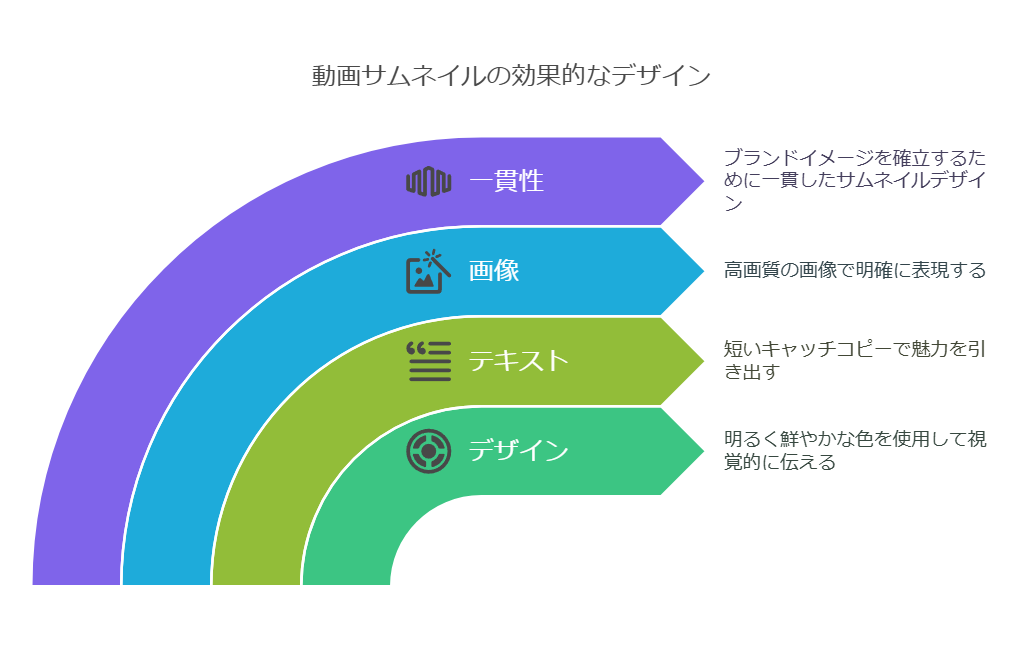
例えば、DaVinci Resolveなどの編集ソフトでサムネイルを作成し、目を引くデザインを心がけましょうね。
投稿時間を意識する
動画を投稿する時間帯は、ペルソナの視聴行動に合わせて最適化することが重要です。
| 項目 | 内容 |
|---|---|
| ターゲット | 視聴者が最もアクティブな時間帯を調査する。 |
| 分析 | 過去の投稿データから、視聴者の反応が良い時間帯を分析する。 |
| 曜日 | 平日と週末で視聴者の行動パターンが異なるため、曜日ごとの最適な投稿時間を設定する。 |
| 通知 | 投稿時に通知を送り、視聴者の注意を引く。 |
例えば、ペルソナが30代のマーケティング担当者であれば、通勤時間帯や昼休み、退勤後などが視聴されやすい時間帯と言えるでしょう。
効果測定を行う
動画を公開した後も効果測定を行い、改善を繰り返すことが成功への鍵です。
| 項目 | 内容 |
|---|---|
| 視聴回数 | 動画が何回再生されたかを確認する。 |
| 視聴時間 | 視聴者が動画をどれくらいの時間視聴したかを確認する。 |
| インプレッション数 | サムネイルがどれだけ表示されたかを確認する。 |
| クリック率 | サムネイルがクリックされた割合を確認する。 |
| チャンネル登録者数 | 動画をきっかけにチャンネル登録者数が増えたかを確認する。 |
YouTubeアナリティクスなどのツールを活用して、これらの指標を定期的にチェックし、動画の改善に役立てましょうね。
効果測定をしっかりと行うことで、よりペルソナに響く動画を作成できますぞ。
動画編集ソフト・アプリで動画作成を効率化する
短い動画作成を効率化したいみなさん、動画編集ソフト・アプリ選びは重要です。
スキルや目的に合ったツールを選べば、時間と労力を大幅に削減できます。
Filmora
Filmoraは、Wondershare社が提供する動画編集ソフトです。
直感的なインターフェースと豊富なエフェクトが特徴で、初心者でも簡単にプロ並みの動画を作成できます。
| 項目 | 内容 |
|---|---|
| 価格 | 永続ライセンス: 9,980円、年間プラン: 6,980円 |
| 対応OS | Windows、macOS |
| 特徴 | 直感的な操作性、豊富なエフェクト、モーショントラッキング、AI機能 |
| おすすめユーザー | 初心者から中級者 |
Filmoraの魅力は、豊富なテンプレートとエフェクトです。
プリセットされたタイトルやトランジションを使えば、クオリティの高い動画を短時間で作成できます。
AI機能も搭載されており、自動で動画の不要部分をカットしたり、BGMを挿入したりできます。
Filmoraは、手軽に動画編集を始めたい方におすすめです。
Adobe Premiere Rush
Adobe Premiere Rushは、Adobe社が提供する動画編集アプリです。
スマホやタブレット、PCで利用でき、場所を選ばずに動画編集ができます。
| 項目 | 内容 |
|---|---|
| 価格 | 単体プラン: 1,078円/月、Adobe Creative Cloudコンプリートプランに含まれる |
| 対応OS | iOS、Android、Windows、macOS |
| 特徴 | クロスプラットフォーム対応、Premiere Proとの連携、SNSへの共有機能 |
| おすすめユーザー | SNSで動画を共有したい人、外出先で動画編集をしたい人 |
Adobe Premiere Rushの最大のメリットは、Premiere Proとの連携です。
Rushで編集したプロジェクトをPremiere Proで開き、さらに高度な編集ができます。
通勤時間やカフェでの空き時間を利用して動画を編集し、自宅でじっくり仕上げる、といった使い方が可能です。
Adobe Premiere Rushは、場所を選ばずに動画編集をしたい方におすすめです。
DaVinci Resolve
DaVinci Resolveは、Blackmagic Design社が提供する動画編集ソフトです。
ハリウッド映画の制作現場でも使用されるプロ仕様の機能を、無料で使用できます。
| 項目 | 内容 |
|---|---|
| 価格 | 無料版あり、Studio版: 34,980円 |
| 対応OS | Windows、macOS、Linux |
| 特徴 | カラーグレーディング機能、高度な編集機能、ノードベースのVFX、Fairlightオーディオ編集 |
| おすすめユーザー | プロを目指す人、映像制作にこだわりたい人 |
DaVinci Resolveの強みは、カラーグレーディング機能です。
映像の色味を細かく調整し、映画のような雰囲気を出すことができます。
ノードベースのVFX機能も搭載されており、高度な映像編集も可能です。
DaVinci Resolveは、プロレベルの動画制作を目指す方におすすめです。
動画編集ソフト・アプリ選びは、動画制作の効率を大きく左右します。
それぞれの特徴を理解し、自分のスキルや目的に合ったツールを選びましょう。
まとめ
この記事では、短い動画を効率的に作成する方法をステップごとに解説しました。
動画作成の重要性から始まり、企画、撮影、編集、公開までの各ステップにおける効率的な進め方、さらには活用できるツールまで、動画制作を成功させるためのノウハウを余すことなくご紹介します。
- 短い動画作成の重要性と目的の明確化
- 企画、撮影、編集、公開の各ステップにおける効率化のコツ
- 動画編集ソフトやアプリの活用
この記事を参考に、効果的な短い動画を作成し、情報発信やマーケティングに役立ててみてください。